


Существует множество программ, которые позволяют отредактировать картинку. При должном умении, это можно сделать даже в ACDSee, который, казалось бы, предназначен только для просмотра картинок. Но, если на вашем компьютере установлен такой монстр, как Photoshop, я рекомендую воспользоваться именно этой программой. Она пользуется заслуженной популярностью не только среди маститых художников и дизайнеров, позволяя им создавать гениальные произведения буквально на пустом месте. Обыкновенные пользователи, освоившие несколько незамысловатых движений, также могут успешно использовать Photoshop для своих нехитрых нужд. Так что смело запускайте программу — сейчас мы попробуем разучить эти па.
Шаг первый: уменьшаем размеры
Перво-наперво, выбираем пункт меню View/Actual Size. Теперь мы видим на экране изображение как оно есть, то есть в натуральную величину. Затем заходим в Image/Image Size и изменяем размеры. Не бойтесь жать кнопку ОК — любое действие можно отменить нажатием привычной комбинации Ctrl+Z. Как видите, нам совсем необязательно считать-пересчитывать пиксели: размер изображения можно корректировать «на глаз».
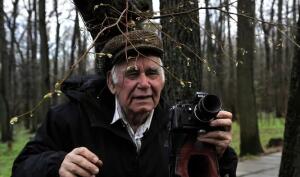
На этом, собственно, можно было бы перейти к следующему шагу. Но для особо дотошных и любознательных открою еще один секрет. Чтобы вырезать лишние прямоугольные куски из кадра, например, шнурок от фотоаппарата, выделите ненужный фрагмент инструментом Rectangle Marquee и подрежьте изображение, выбрав пункт меню Image/Trim.
Шаг второй: наводим глянец
Чаще всего эти манипуляции в народе презрительно называют «отфотошопить». На самом деле, нет ничего зазорного в том, чтобы превратить неудачный снимок в «конфетку»: раньше это делалось на этапе проявки фотографий при помощи всевозможных химических растворов, сейчас для этой цели используется компьютер. Нам понадобятся всего три волшебные функции: Auto Levels, Auto Contrast и Auto Color из раздела Image/Adjustments, чтобы тусклое, невыразительное изображение заиграло всеми цветами радуги. Поверьте, результат будет просто ошеломительный.
Шаг третий: наводим резкость
Для этого нам придется зайти в раздел Filters. Этот раздел содержит наиболее интересные функции Photoshop, с помощью которых можно изменить картинку до неузнаваемости. Стилизовать изображение под карандашный рисунок или старинное фото из бабушкиного альбома, превратить в мозаику, скрутить в самом невообразимом направлении… Поиграйте с фильтрами на досуге, получите море удовольствия. Сейчас же нам понадобится только Sharpen/Sharpen More. Один клик — и глазу становятся доступны интересные детали.
Шаг четвертый: сохраняем
Из соображений гуманности к интернет-пользователям с медленной связью принято ограничивать объем (то есть количество килобайт) картинок, выкладываемых в Сеть. Выберем пункт меню File/Save For Web и, изменяя параметр Quality, подберем нужное соотношение качества картинки к ее объему.
Вот, собственно, и все. Казалось бы, никаких особенных секретов эта статья не раскрывает и описанную последовательность легко изобрести самому, методом «научного тыка». Но мой личный опыт показывает, что даже людям, которые годами пользуются программой Photoshop, всегда есть чему поучиться — уж больно необъятны ее возможности. Не бойтесь экспериментировать и не стесняйтесь делиться своими открытиями: на форумах зачастую можно найти ответы на вопросы, которых в документации нет и в помине. Пусть ваши картинки радуют глаз и вызывают заслуженное восхищение!
Все эти приемы знала, использовала, но ведь только ими, как уже было сказано, эффекта не добиться. Впрочем,для чайников, наверное, подойдет...
Оценка статьи: 4
0 Ответить
Беру на заметку! Спасибо!
0 Ответить
давайте честно... эффекта с картинки такими нехитрыми манипуляциями не добиться ;)
Оценка статьи: 2
0 Ответить
Марина, а подскажите, пожалуйста, как убрать красные глаза. У нас в семье это постоянная проблема. Спасибо заранее
0 Ответить
Вот один из способов: http://psd.ru/article/019/
Оценка статьи: 5
0 Ответить
Спасибо! Ссылку сохранила, обязательно займусь на досуге
0 Ответить
Полезная работа и к тому же очень доходчиво все описано
0 Ответить
Для "чайников" - вполне

Продолжение будет? Для "не совсем чайников"
0 Ответить
А надо ли?
Оценка статьи: 5
0 Ответить
Не знаю как другие, а я бы с удовольствием почитала статью на тему грамотной обработки портретного фото (навеяно ссылкой выше )
)
0 Ответить
Вот нашла любопытную ссылку по теме: http://www.compuart.ru/Archive/CA/2004/7/14/
Оценка статьи: 5
0 Ответить
О,спасибо!!
Изучу
0 Ответить
Ну, я вообще-то, не мастер. Разве что могу поискать в Интернете - я когда-то встречала подобную статью и даже потом некоторое время увлекалась "раскраской" себя и знакомых
Оценка статьи: 5
0 Ответить
Слишком поверхностно даже для чайников. Уменьшая изображение, надо увеличивать разрешение, чтобы не потерять качество. Увеличивая резкость, прибавляешь ШУМ, что тоже не всегда приятно. А автоуровни только для тех, кому не хватает времени. Сначала автоконтраст, а потом уровни (не авто). Картинки "до и после" интересные, но "до" - более реальна, более живописна, а "после"- дешевая раскраска.
А Фотошоп вовсе не монстр, а чудо-фея. Нет программы нужнее и чудеснее!
0 Ответить
да, автоуровень - оч. грубо получается. Лучше в уровнях менять входные и выходные значения. Если лицо европейца - что black процентов 10-15 было. Если фотошоп из Adobe CS 2 - в той же коррекции изображений есть опция - света/тени. Чудесно работает, если надо выровнять освещенность. Если, к примеру на светлом фоне человек - и черты лица практически неразличимы, темно очень.
Оценка статьи: 4
0 Ответить
Понятно, что в использовании всех описанных функций есть свои нюансы. Это, так сказать, первый толчок для их подробного изучения

А Фотошоп вовсе не монстр
Это я любя
Оценка статьи: 5
0 Ответить
Классная это вещь - фотошоп!! Чисто даже занимательно - сидеть и сравнивать что было и что стало!
Знаете, в журналах есть такое, когда женщину фоткают до макияжа и потом при полном параде - комикс лайф)))
И по телевизору тоже - до обработки и после.
Обработанные картинки делают жизнь ярче.
Очень понравилась картинка к статье.
Оценка статьи: 5
0 Ответить
Вот тут еще примеры, как из обычных людей делают глянцевых моделей:
http://www.webpark.ru/comments.php?id=12070 (осторожно, 4Мб фотографий).
Оценка статьи: 5
0 Ответить
Спасибо за ссылку! Оч понравилось!!
Оценка статьи: 5
0 Ответить
"Чтобы вырезать лишние прямоугольные куски из кадра" - думаю, имелось в виду "усечение" изображения, дабы ненужное осталось "за кадром". Вырезать прямоугольник, а на его месте пусть дырка будет?
А я "навожу глянец" до уменьшения размера. Или даже делаю так: sharp/резкость - до уменьшения размера и еще один, небольшой - после.
0 Ответить
"Чтобы вырезать лишние прямоугольные куски из кадра" - это называется кадрировать
Оценка статьи: 4
0 Ответить
думаю, имелось в виду "усечение" изображения

Ну да, имелись в виду куски по краям изображения, не в центре
А я "навожу глянец" до уменьшения размера.
Можно и так. Просто я обычно делаю снимки с максимальным разрешением, и если обрабатывать их до сжатия, это занимает очень много времени.
Оценка статьи: 5
0 Ответить
Время сейчас такое. Без фотошопа уже никуда.
Даже те, кто любит "Фи!", пользуются этим инструментом.
Хотя некоторые и скрывают.
Оценка статьи: 5
0 Ответить
Конечно, ничего нет плохого в том, чтобы убрать случайную помеху в кадре или подогнать яркость. Просто людям нравится изображать из себя супертонких ценителей и бурчать "фу. фотошоп". Ну и что?
Оценка статьи: 5
0 Ответить
На сайте появилась моя статья "Как поправить картинку в Photoshop? Инструкция для чайников"
Оценка статьи: 5
0 Ответить
ну так смотря в каком размере. Если вообще все скомпоновать, вырезать с разных мест да слепить, то неинтересно. А если подправить реальный кадр, чтоб лучше смотрелся, так почему нет. А тем более облегчить вес для тех, у кого проблемы с трафиком.
Оценка статьи: 5
0 Ответить
Если скомпоновать - это уже коллаж, отдельный жанр. Тоже еще уметь надо.
Оценка статьи: 5
0 Ответить
Если заявлено как коллаж, то конечно. Но бывает же что выдают за подлинное.
Но это все неважно. Каждому полезно уметь делать элементарные действия типа сжатия, осветления и т.д.
Оценка статьи: 5
0 Ответить