


Если как следует порыться в поисковиках, то можно также обнаружить старые эмуляторы на основе Android, которые можно установить на компьютер и запустить Instagram в виртуальной машине. Эмуляторы эти глючные, недоработанные и проблему на самом деле никак не решают.
Но не так давно появился отличный способ загрузить фото в мобильную соцсеть прямиком с десктопа под управлением Windows (скорее всего, в Linux и Mac это тоже сработает, но поскольку не тестировал, утверждать не буду). Метод проверен на Google Chrome и Opera. В Firefox способ не сработал — в заключении статьи поясню почему.
Итак, первым делом нужно зайти в браузере на сайт Instagram и войти в свой аккаунт. После этого на странице со своими постами щелкнуть в любом месте правой кнопкой мыши и выбрать в выпадающем меню нижний пункт.
- В Chrome он называется «Просмотреть код». Вызывается также сочетанием клавиш CTRL-SHIFT+i.
- В Opera пункт называется «Просмотреть код элемента» (горячие клавиши CTRL-SHIFT+c).
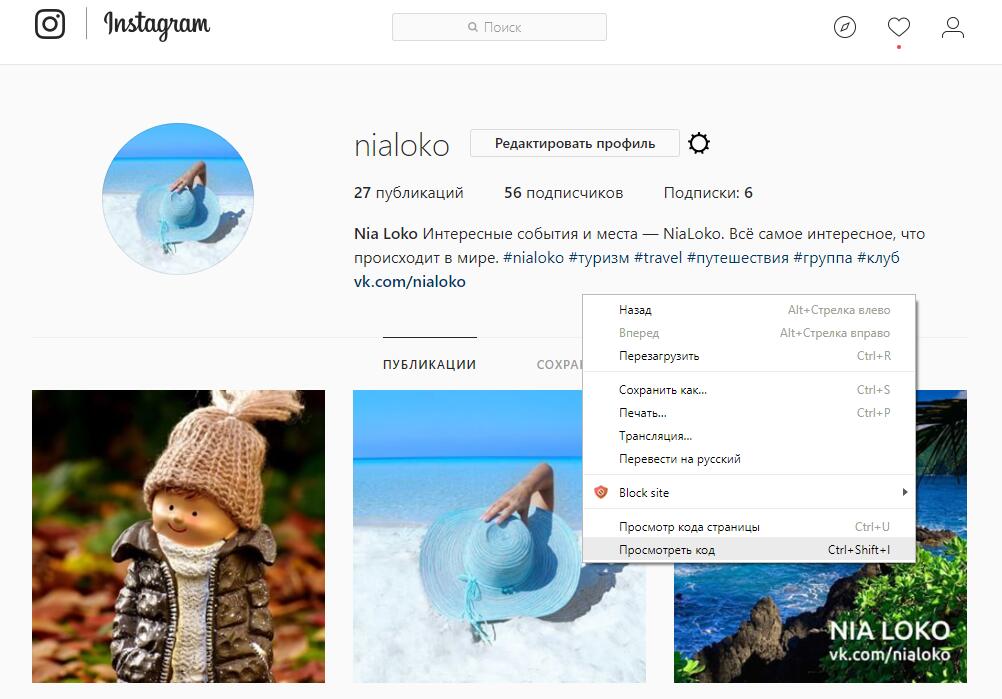
После клика на этот пункт меню или нажатия нужных клавиш снизу или слева окна браузера откроется панель с иконками, надписями и HTML-разметкой просматриваемой страницы.
В самом верху панели есть иконка, изображающая смартфон и планшет:
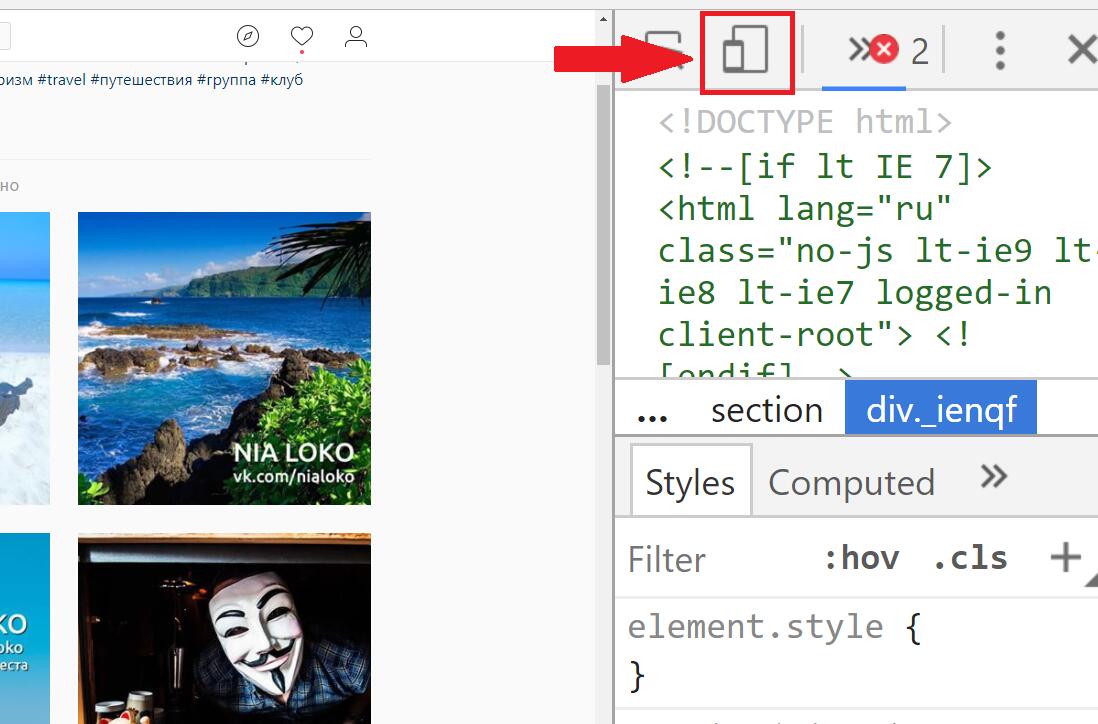
Если кликнуть иконку, то страница перейдет в мобильный режим просмотра. Сама иконка поменяет цвет на синий.
Теперь нужно перезагрузить страницу кнопкой F5 или кликом по закругленной стрелке рядом с адресной строкой. Интерфейс Instagram немного изменится, а внизу страницы появится панель с иконкой с плюсом в центре:
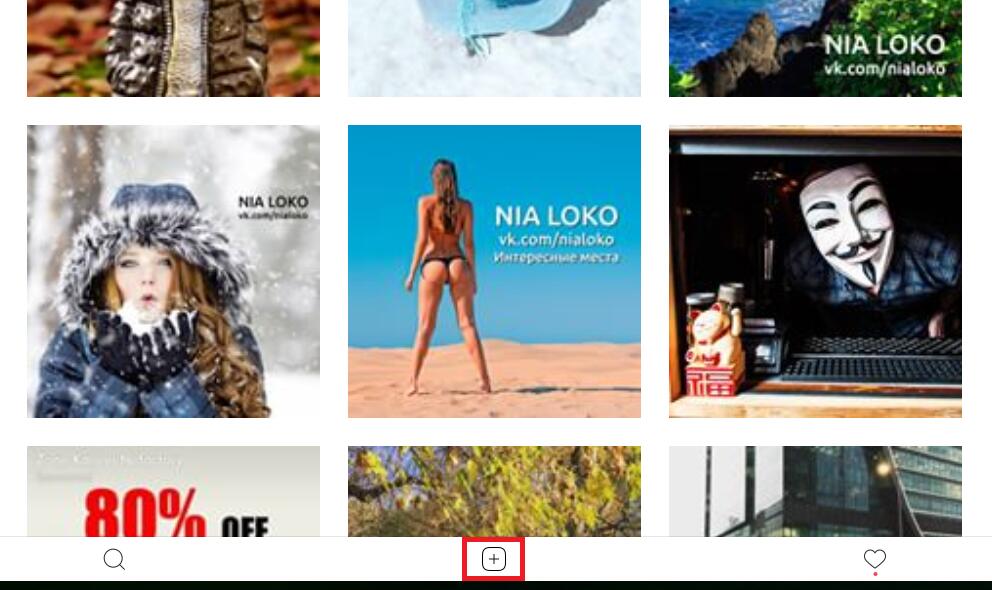
Вот эта иконка и позволяет загружать фото с компьютера. Кликните на неё — и откроется проводник Windows. Остается только выбрать фотографию и запостить её. Правда, всеми возможностями воспользоваться не получится:
- нет доступа к фильтрам;
- отсутствует возможность отметить кого-либо на фотографии;
- нельзя загружать видео;
- загружать можно только jpg (хотя возможно, с мобильного устройства только этот формат и доступен);
- нет полного набора фильтров;
- нет доступа к редактированию фото (вкладка Edit открывается пустой).
В остальном все как обычно. Выбранное изображение можно скадрировать до квадрата или оставить в оригинальных пропорциях. В описание можно добавлять хэштеги и ссылки на аккаунты. Только местоположение придется вводить вручную.
В Mozilla Firefox есть режим «Исследовать элемент», который открывает практически такую же панель, как в Chrome и Opera. И режим адаптивного просмотра в мозилловском браузере есть. Однако иконка с крестиком не появляется. Так что если есть необходимость загрузки фото в Instagram с ноутбука или десктопа, то придется воспользоваться браузером Chrome или Opera.
Аккаунты в Instagram все еще набирают популярность. Уже 800 миллионов аккаунтов на конец 2017 года! Причем особенно старается бьюти-сфера (салоны красоты, барбершопы, парикмахерские, SPA-салоны), фитнес-центры, интернет-магазины и SMM-специалисты.
Вести корпоративный аккаунт на рабочем месте означает переключение с большого экрана компьютера на маленький экран смартфона. Не очень удобно, особенно если аккаунтов не один, а несколько, да еще и фотографии подготавливаются в Photoshop. Вспомните еще, как ужасно набирать текст на маленьких клавиатурах. А ведь в чисто визуальном «Инстаграме» с этого года начали цениться хорошие интересные описания под картинками!
Так что этот полезный совет наверняка упростит жизнь SMM-менеджеров. Пользуйтесь!
Что еще почитать по теме?
Что такое Instagram? Cоциальная фотосеть
Как создавать посты для социальных сетей?
Как подготовить фотографии для публикации в Интернете?




Огромное спасибо за точность информации. Теперь я могу с компьютера заливать в инстаграм свои картины. По специализации я художник и редактирование в спец. редакторах мне не составляет труда, касаемо фильтров в инстаграм не особо были нужны. Спасибо, что решили мою проблему)
0 Ответить